Клавиши·Mac
0%
Чек-лист · IKIGAI PROMOTION

Горячие клавиши Mac для вайб‑кодера

В чек-листах интенсива сочетания клавиш часто написаны для Windows. Здесь собраны те же действия для Mac: что нажать, где эта клавиша на вашей клавиатуре и что вы увидите на экране.

⌨️ схема у каждого сочетания ⏱ ~25 минут на всё 💾 прогресс сохраняется
🎯 Зачем этот шагВ левом нижнем углу Mac стоят рядом fn, Control, Option и Command. Почти все ошибки новичков оттого, что нажата соседняя. Найдите их один раз, дальше будет просто.
  • ⌘ Command главная клавиша Mac, стоит по обе стороны от пробела. Копировать, вставить, сохранить, закрыть программу.
  • ⌃ Control отдельная клавиша между fn и ⌥. В инструкциях её пишут «Ctrl».
  • ⌥ Option она же Alt. Слева от ⌘.
  • ⇧ Shift стрелка вверх, по краям нижнего ряда букв.
  • ⇥ Tab слева от буквы Q.
  • esc левый верхний угол.
  • ⏎ Return она же Enter: большая клавиша справа.
  • fn крайняя слева внизу, на ней же нарисован глобус. Переключает язык, понадобится в шаге 8.
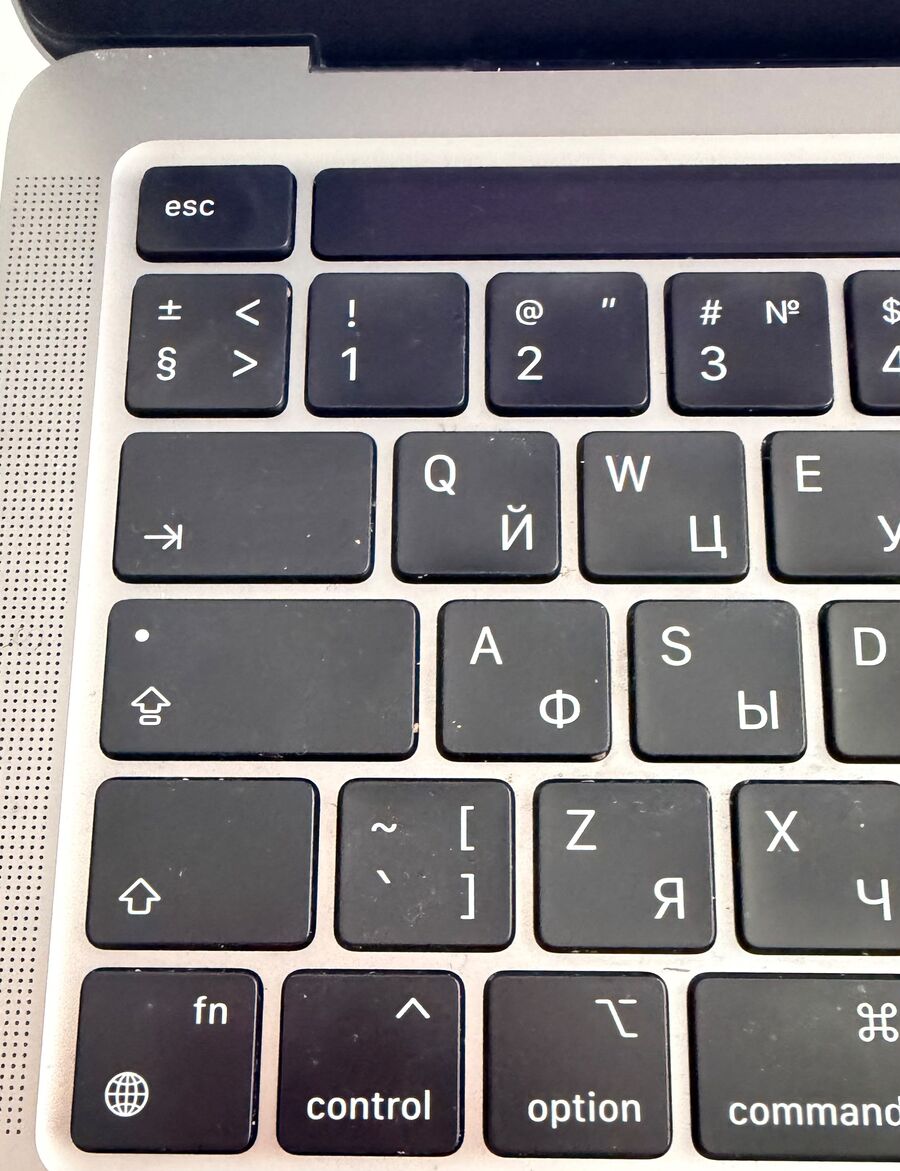
Левый край клавиатуры MacBook с русской раскладкой: вместо надписи tab нарисована стрелка с чертой, вместо shift и caps lock — контурные стрелки вверх
На клавиатурах с русской раскладкой слов tab и shift нет: вместо них значки ⇥ и ⇧. Это те же клавиши на тех же местах.
Главное правило страницы. В Windows-инструкциях пишут «Ctrl + C», и обычно на Mac это ⌘ + C. Внутри Claude Code правило не действует: там «Ctrl» означает именно клавишу ⌃ Control. Ниже у каждого сочетания написано, какая из двух нужна.
💡 Запись ⌘ + V читается так: зажмите Command и, не отпуская, коротко нажмите V.

Вы нашли на своей клавиатуре fn, Control, Option, Command, Shift и Tab.

🎯 Зачем этот шагСкриншот — самый быстрый способ показать Claude Code, что не так: ошибку на экране, сайт-образец, съехавшую страницу. Одной картинки хватает там, где словами пришлось бы писать абзац.
⌘+⇧+4

Часть экрана. Курсор станет перекрестием: нажмите на трекпад и, не отпуская, обведите нужную область. Отпустите, и снимок готов. Чтобы отменить, нажмите esc.

Ещё три варианта
  1. ⌘+⇧+3 — весь экран целиком.
  2. ⌘+⇧+4, затем Пробел — одно окно: курсор станет камерой, кликните по окну.
  3. ⌘+⇧+5 — панель съёмки с кнопками и выбором, куда сохранять.

Снимок ложится файлом на рабочий стол с именем «Снимок экрана [дата] в [время]».

⌃+⌘+⇧+4

Снимок сразу в буфер обмена, без файла. Буфер — невидимая память, куда попадает всё скопированное. На экране ничего не появится, так и должно быть. Тот же ⌃ Control можно добавить к сочетаниям с цифрой 3 и с пробелом. Этот вариант нужен для следующего шага.

На рабочем столе появился файл «Снимок экрана…».

🎯 Зачем этот шагЗдесь спотыкается почти каждый владелец Mac: привычное ⌘+V картинку в Терминал не вставляет. Есть три рабочих способа.
▶️ Claude Code уже должен быть открыт. Терминал — это программа с окном, куда команды пишут текстом; Claude Code работает внутри неё. Ещё не открывали — сначала шаг 5, потом вернитесь сюда.
Способ 1 · ⌃ Control+V

Снимите экран в буфер (⌃+⌘+⇧+4), кликните в окно Claude Code и нажмите Control + V. В строке ввода появится метка [Image #1]. Допишите вопрос и нажмите ⏎.

Текст и картинка вставляются разными клавишами. Скопированный текст, команду или путь — ⌘+V. Картинку из буфера — ⌃+V. Исключение: если вместо Терминала у вас стоит программа iTerm2, картинка вставляется и через ⌘+V.
Способ 2 · перетащить файл
  1. Найдите снимок на рабочем столе.
  2. Зажмите его и перетащите в окно Claude Code.
  3. В строке ввода появится картинка или путь к ней. Допишите вопрос и нажмите ⏎.
Способ 3 · знак @
  1. Положите картинку в папку, в которой запущен Claude Code.
  2. Наберите @ и первые буквы имени файла.
  3. Выберите файл стрелками ↑ ↓ и нажмите ⇥ Tab.
  4. Допишите вопрос и нажмите ⏎.

Claude Code описал, что видит на вашем скриншоте.

🎯 Зачем этот шагВ окно Терминала нельзя «положить» папку, как в мессенджер. Claude Code открывает файлы сам, ему нужен только адрес: строка вида /Users/aliya/Desktop/INBOX. Этот адрес и называют путём.
Способ 1 · перетащить папку (самый простой)
  1. Откройте Finder и найдите папку.
  2. Зажмите её и перетащите в окно Терминала с Claude Code.
  3. Отпустите: вместо папки в строке ввода появится её путь.
Способ 2 · правый клик, затем ⌥ Option

Кликните по папке правой кнопкой (или двумя пальцами по трекпаду). Меню открылось — зажмите Option: пункт «Скопировать» превратится в «Скопировать путь до “INBOX”». Выберите его и вставьте в Claude Code через ⌘+V.

Способ 3 · ⌥+⌘+C

То же без мыши: выделите папку в Finder одним кликом и нажмите Option + Command + C. Путь уже в буфере.

🧩 В Cursor проще всего: правый клик по папке в списке файлов слева → Copy Path.
Пример задачи с путём
Посмотри, что лежит в папке /Users/aliya/Desktop/INBOX, и коротко перечисли файлы: название и о чём каждый.

Подставьте свой путь вместо примера. Если в названии папки есть пробелы, при перетаскивании перед ними появится обратная косая черта \. Так и должно быть, стирать её не нужно.

Claude Code перечислил файлы из вашей папки.

🎯 Зачем этот шагС файлами работают те же три способа, что и с папкой. Плюс есть четвёртый, самый быстрый, когда файл уже лежит в проекте.
Один файл
  1. Перетащите файл из Finder в окно Claude Code, или
  2. правый клик → зажать ⌥ → «Скопировать путь до…», или
  3. выделить файл и нажать ⌥+⌘+C.
Несколько файлов · ⌘ + клик

Зажмите Command и кликайте по файлам в Finder: каждый клик добавляет файл к выделенным. Потом перетащите всю группу в окно Claude Code. Пути встанут в строку ввода друг за другом.

Файл из папки проекта · знак @
  1. Наберите @ прямо в строке ввода Claude Code.
  2. Начните печатать имя файла: появится список совпадений.
  3. Выберите стрелками ↑ ↓ и нажмите ⇥ Tab.

Способ с @ видит файлы той папки, в которой запущен Claude Code. Файл с рабочего стола или из «Загрузок» давайте перетаскиванием.

В строке ввода стоит путь к файлу, Claude Code его прочитал.

🎯 Зачем этот шагClaude Code живёт в Терминале и работает с той папкой, в которой его запустили. Поэтому действий два: открыть Терминал и зайти в папку проекта.
⌘+Пробел

Открыть Терминал. Появится строка поиска Spotlight. Наберите Terminal (или «Терминал») и нажмите ⏎.

Зайти в папку проекта и запустить Claude Code
  1. Наберите в Терминале cd (команда «перейти в папку») и поставьте пробел.
  2. Перетащите папку проекта из Finder в окно Терминала: путь допишется сам.
  3. Нажмите ⏎.
  4. Наберите claude и снова ⏎.
  5. В новой папке Claude Code может спросить по-английски, доверяете ли вы ей. Это ваша папка, нажмите ⏎.
Как это выглядит целиком
cd /Users/aliya/Cursor claude
В Cursor · ⌃ Control+`

Терминал внутри Cursor. Клавиша ` стоит под esc, слева от единицы. На клавиатуре с русской раскладкой, как на фото в шаге 0, она переехала вниз, к левому ⇧. Не нашли клавишу — откройте через меню вверху экрана: View → Terminal.

Не ⌘+`. На Mac это сочетание переключает окна одной программы, терминал оно не откроет.

В окне Терминала открылся Claude Code и ждёт вашего сообщения.

🎯 Зачем этот шагРежим определяет, сколько Claude Code делает без спроса. В режиме плана он только думает и предлагает, файлы не трогает. С него стоит начинать любую большую задачу.
⇧ Shift+⇥ Tab

Каждое нажатие включает следующий режим по кругу. Название текущего режима написано под строкой ввода. Нажимайте, пока не увидите нужное.

Что написано под строкой ввода
  1. Ничего или manual — обычный режим: перед каждой правкой файла Claude Code спрашивает разрешение.
  2. accept edits on — правит файлы без вопросов, команды в Терминале по-прежнему согласует.
  3. plan mode on — режим плана: изучает, задаёт вопросы, пишет план. Ничего не меняет, пока вы план не одобрите.
  4. auto mode on — есть не у всех: сам решает, что безопасно сделать без вопроса.
Не ⌘+⇥. Command + Tab на Mac переключает программы, и вы просто улетите в соседнее окно. Режимы меняет Shift + Tab, одинаково на Mac и на Windows.
⇥ Если на вашей клавише вместо слова tab нарисована стрелка с чертой, это она и есть. Фото — в шаге 0.

Под строкой ввода написано plan mode on.

🎯 Зачем этот шагКлавиши на каждый день: остановить, откатить, выйти, перенести строку, вернуть прошлое сообщение, сменить модель, посмотреть подробности.
esc

Остановить. Claude Code пошёл не туда — нажмите esc. Сделанное сохранится, можно сразу написать уточнение.

esc esc на пустой строке ввода — откат: откроется список прошлых шагов, к любому можно вернуться.

⌃ Control+C

Стереть и выйти. Первое нажатие очищает строку ввода, второе закрывает Claude Code. Чтобы запустить заново, наберите claude. Здесь нужен именно Control: ⌘+C только копирует выделенный текст.

⇧ Shift+⏎ Return

Новая строка без отправки сообщения. Не сработало в вашем терминале — запасные варианты: ⌃+J или обратная косая черта \ и сразу ⏎.

И ещё три
  1. ↑ — вернуть в строку ввода предыдущее сообщение, чтобы поправить и отправить снова.
  2. ⌥ Option+P — сменить модель, не стирая набранный текст. Вместо этого напечаталась буква «π» — значит, в вашем Терминале Option занят другим; наберите /model.
  3. ⌃+O — показать подробности: какие файлы читал и какие команды запускал. Повторное нажатие сворачивает.
⌨️ Четыре знака в начале строки ввода. / открывает список команд, @ — выбор файла, ! запускает команду Терминала, ? на пустой строке показывает подсказку по клавишам.

Вы остановили ответ клавишей esc и вернули прошлое сообщение стрелкой вверх.

🎯 Зачем этот шагКоманды одинаковы на Mac и Windows, запоминать их не нужно: наберите / и не нажимайте ⏎. Claude Code покажет весь список, дальше стрелки и ⏎.
/

Клавиша с косой чертой стоит справа внизу, рядом с правым ⇧. Если вместо черты печатается точка, переключитесь на английский: ⌃+Пробел или клавиша fn с глобусом.

/modelвыбрать модель
/configнастройки: тема, режим по умолчанию
/planсразу включить режим плана
/compactсжать длинный разговор, когда память заполняется
/clearначать новый разговор с чистого листа
/resumeвернуться к одному из прошлых разговоров
/rewindоткатить разговор и файлы к прошлому шагу
/pluginплагины и наборы готовых навыков
/mcpподключённые сервисы
/doctorпроверка установки и настроек
/exitвыйти из Claude Code

Вы набрали «/» и увидели список команд.

🎯 Зачем этот шагВ самом Cursor привычное правило работает: где в чек-листе написано «Ctrl», на Mac нажимайте ⌘ Command. Исключение одно — терминал из шага 5.
⌘+⇧+P

Палитра команд Cursor. Через неё открывается всё, что не нашлось в меню. Например, наберите Claude и выберите Claude Code: Open in New Tab.

⌘+Lоткрыть чат с агентом
⌘+Bпоказать или спрятать список файлов слева
⌘+Oоткрыть папку проекта
⌘+Sсохранить файл
⌘+Qзакрыть Cursor полностью
⌃+`терминал (Control, не Command)
🚪 Красный кружок в углу окна программу не закрывает, она остаётся работать. Когда в чек-листе написано «закройте Cursor полностью и откройте заново», нужно именно ⌘+Q.

Вы открыли палитру команд Cursor и закрыли её клавишей esc.

Шпаргалка на один экран

Главное со страницы в одной таблице. Её можно распечатать: ⌘+P.

Система
⌘+⇧+4скриншот части экрана, файл на рабочем столе
⌃+⌘+⇧+4скриншот в буфер обмена
⌘+Пробелпоиск Spotlight: так открывают Терминал
правый клик + ⌥«Скопировать путь до…» для папки или файла
⌥+⌘+Cскопировать путь выделенного в Finder
⌘+Vвставить текст, команду, путь
Claude Code
⌃+Vвставить картинку из буфера
⇧+⇥следующий режим: обычный, accept edits, plan
escостановить ответ
esc escоткат к прошлому шагу
⌃+C дваждывыйти из Claude Code
⇧+⏎новая строка без отправки
↑предыдущее сообщение
⌥+P или /modelсменить модель
/ · @список команд · выбор файла
Cursor
⌃+`терминал
⌘+Lчат с агентом
⌘+⇧+Pпалитра команд
⌘+Qзакрыть программу полностью

Пять действий, которые стоит сделать руками

Прочитать мало. Сделайте каждое один раз, и пальцы запомнят.

IKIGAI PROMOTION

Клавиши вы знаете. Что дальше?

Клавиши — это только руки. Дальше то, ради чего всё затевалось: AI, который собирает контент и берёт на себя рутину вашего бизнеса. Два пути, как пойти дальше.

Если вас душит контент

🎬 Контент-фабрика

Честно: на регулярный контент у предпринимателя не хватает ни времени, ни сил, ни бюджета на дизайнеров. А лента требует ещё. И ещё. И вы — одни против неё.

Вы называете идею — а фабрика собирает креатив сама, вместо агентства. Любой формат: статика, видео, аудио. Не вы догоняете ленту — лента не успевает за вами.

50+ креативов / неделю −89% к стоимости ~20 мин на креатив
Открыть Контент-фабрику →
Если всё держится на вас

⚡ Перестань делать —
начни управлять

Узкое место вашего бизнеса — вы сами: пишете, продаёте, отвечаете, считаете. Бизнес растёт ровно настолько, насколько хватает ваших рук и часов в сутках. Это потолок, и он близко.

На интенсиве вы собираете команду AI-агентов: одни исследуют, другие пишут, третьи отвечают клиентам, четвёртые считают. Вы выходите из роли исполнителя — и становитесь тем, кто управляет.

7 + 10 + 11 октября · ZOOM 88 000 ₸ ведёт Сергей Конев
Собрать свою AI-команду →
Для компаний и команд

Хотите научить работать с AI всю команду?

Мы в IKIGAI PROMOTION проводим корпоративные интенсивы и воркшопы под задачи вашей компании. Формат и стоимость обсудите с нашим продюсером Алиёй Рызыхан.

WhatsApp: +7 776 086 8376 · Telegram: @aryzykhan
Почта: aimarketing@ikigaipromotion.kz
Сделано командой IKIGAI PROMOTION · ← К чек-листу установки Claude Code на Mac
🎉 Все клавиши пройдены