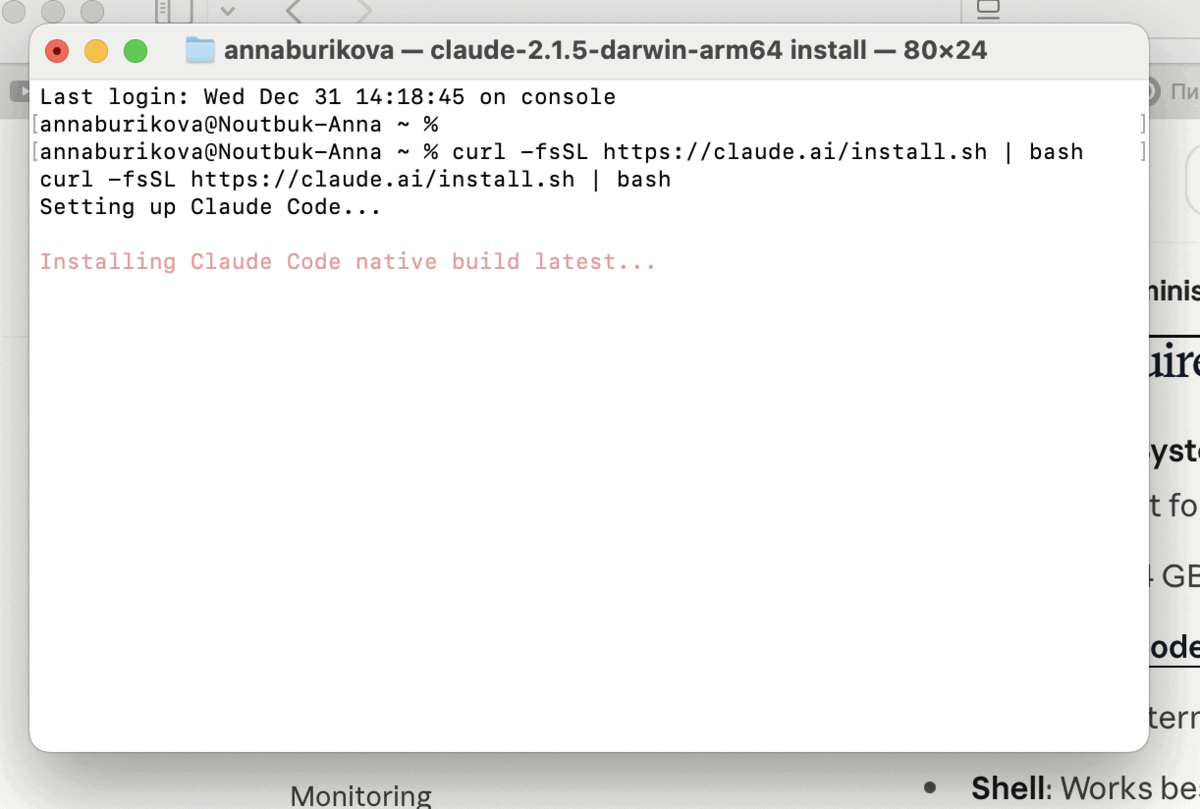
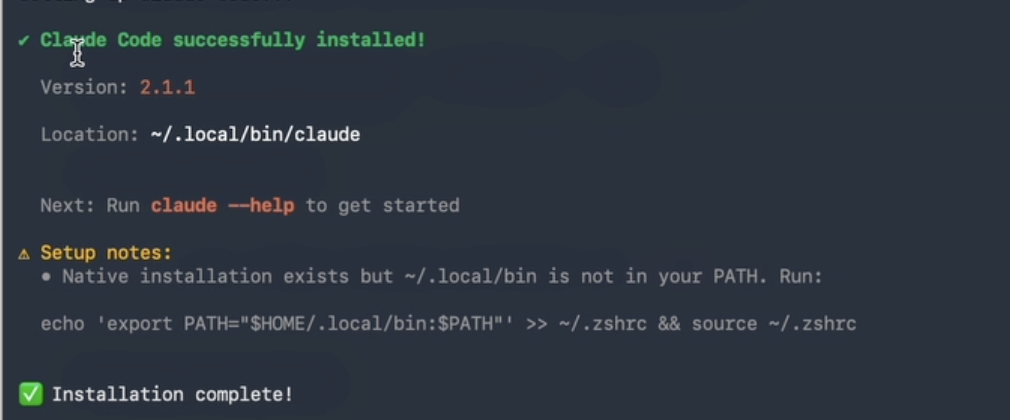
🎯 Зачем этот шагСамое приятное в Claude Code: он сам умеет проверять и доустанавливать инструменты. Вместо того чтобы вручную искать и ставить Git и Node.js, вы просто описываете задачу словами — и Claude выполняет команды за вас. Ниже — готовые промпты, скопируйте и вставьте.
Важно — куда вставлять эти промпты. Это
не команды терминала, а задачи на естественном языке для самого Claude. Вставляйте их
в диалог с Claude, а не как обычную команду:
- 🖥 В терминале: сначала запустите claude (Шаг 3), дождитесь приглашения для ввода — и вставьте промпт прямо туда, затем Enter.
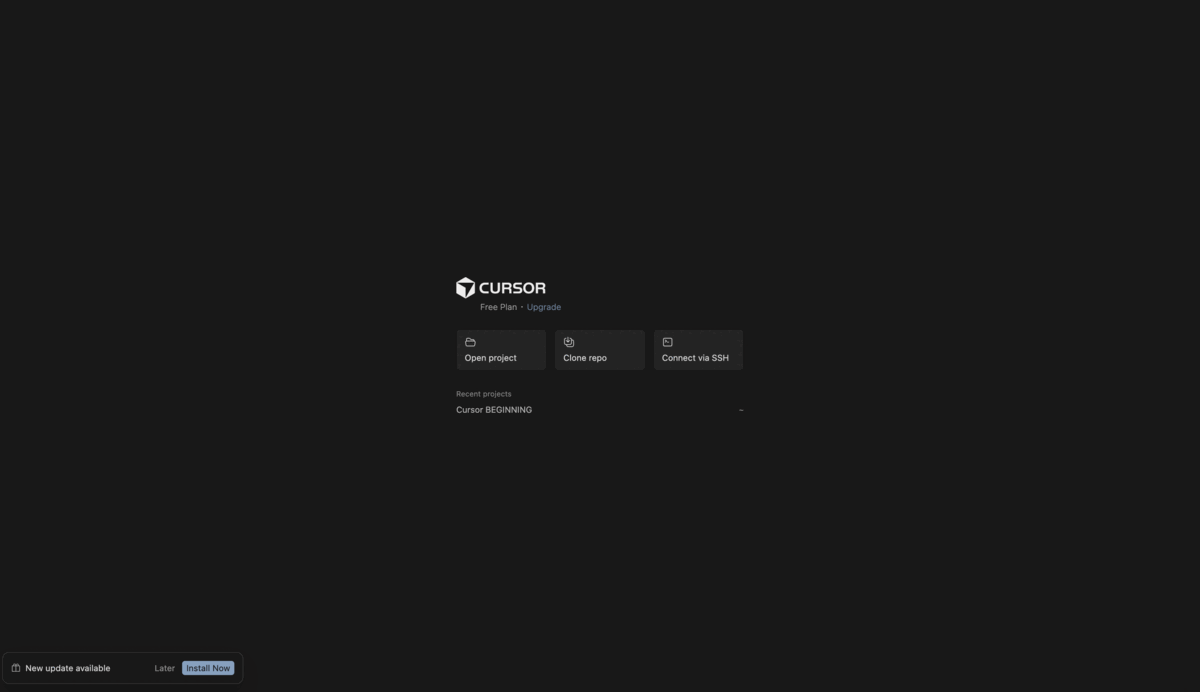
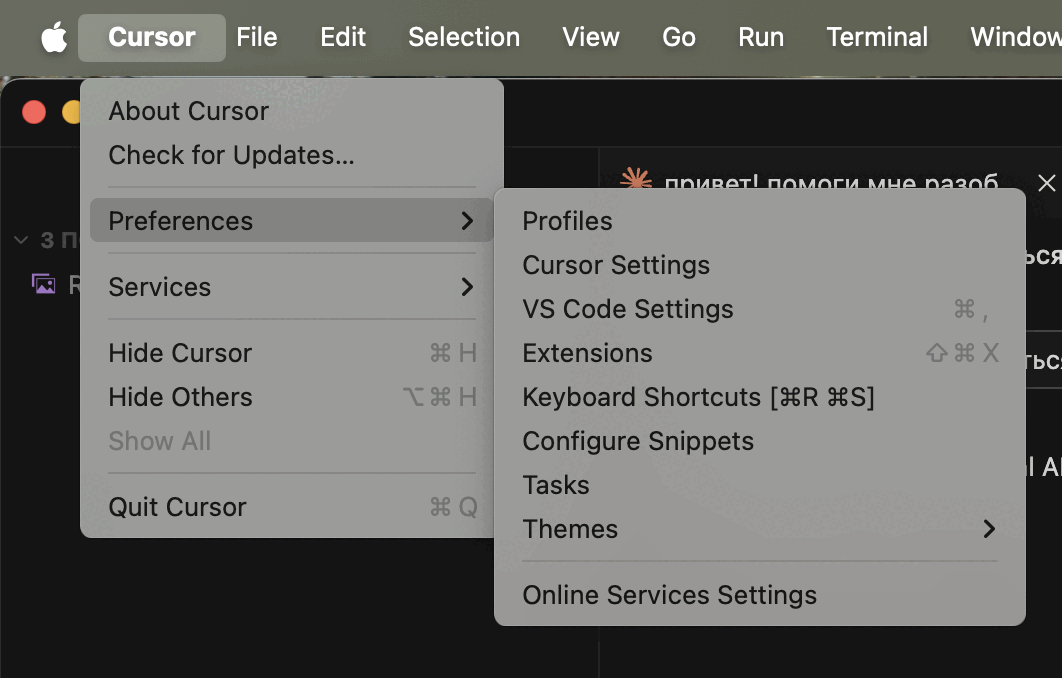
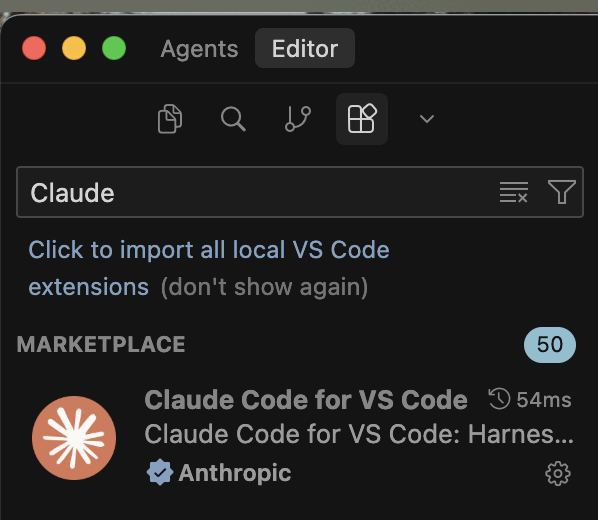
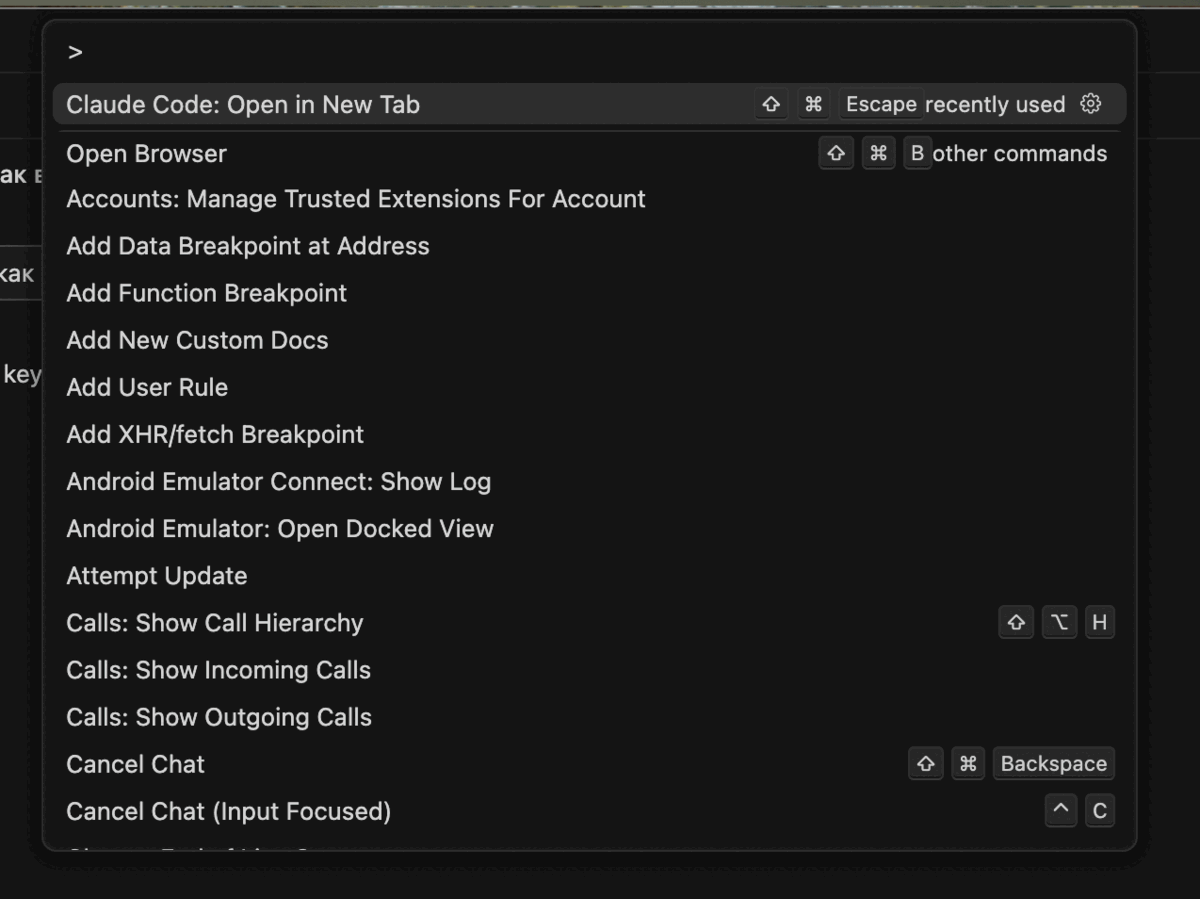
- 🧩 В Cursor: откройте панель Claude (⌘ Cmd + ⇧ Shift + P → Claude Code: Open in New Tab) и вставьте промпт в её поле ввода.
Claude попросит разрешение на запуск команд — подтверждайте, читая, что он собирается выполнить.
Промпт 5.1 — проверка и установка окружения (macOS)
Проверь, что установлено на этом Mac: Git, Node.js, npm и Homebrew. Выполни в терминале проверку версий по очереди: git --version, node --version, npm --version, brew --version. Выведи аккуратную таблицу: программа | установлено (да/нет) | версия.
Чего не хватает — действуй так. Если Homebrew уже стоит — поставь недостающее через него: brew install git node. Если Homebrew нет — не устанавливай его: его установщик задаёт вопрос прямо в терминале и требует пароль администратора, ты этот диалог не пройдёшь. Вместо этого проведи меня по шагам, по одному шагу за сообщение: нет Node.js — скачать LTS-установщик .pkg с nodejs.org и пройти его, он спросит пароль от Mac; нет Git — выполни xcode-select --install сам и предупреди меня, что появится системное окно с кнопкой «Установить».
После установки проверь версии повторно и в конце скажи одной строкой: всё ли готово к работе с Claude Code.
- Node.js нужен не для запуска Claude Code (он самостоятельный), а для проектов, в которых вы будете работать, и для MCP-серверов. Git — для контроля версий. Homebrew ставить необязательно: без него Node.js устанавливается обычным установщиком с nodejs.org.
Промпт 5.2 — настроить правила проекта под себя
Создай в текущей папке файл CLAUDE.md с краткими правилами для этого проекта: общайся со мной по-русски, мой стек — [НАПРИМЕР: React + TypeScript], и добавь 3–5 договорённостей по стилю кода и коммитов. Затем выполни claude doctor и кратко объясни простыми словами, что в выводе важно проверить.
- Замените [в скобках] на свой стек перед отправкой. Файл
CLAUDE.md Claude будет читать в каждой сессии этого проекта.
Результат: окружение проверено и настроено руками самого Claude — вы готовы к работе.